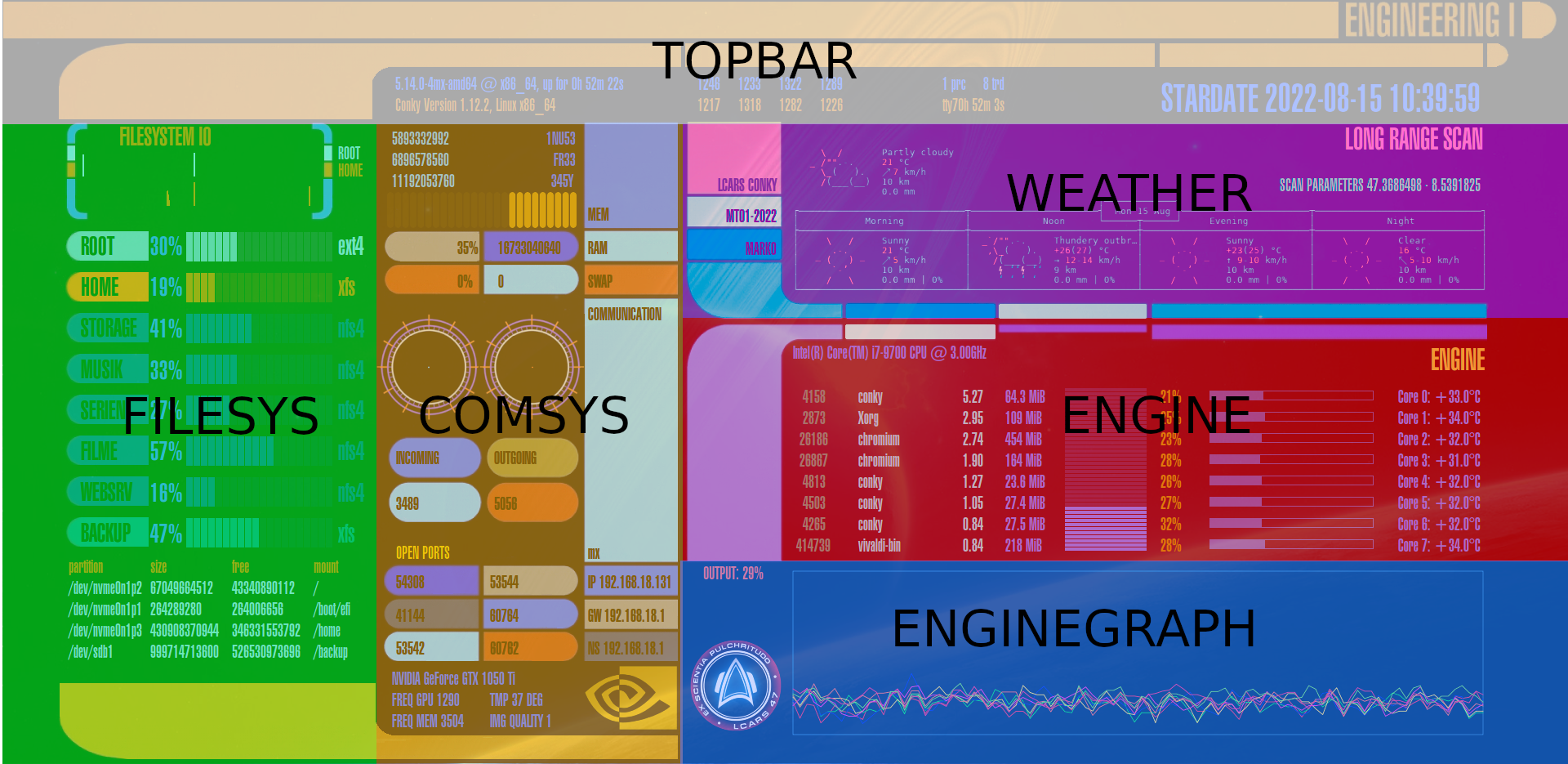
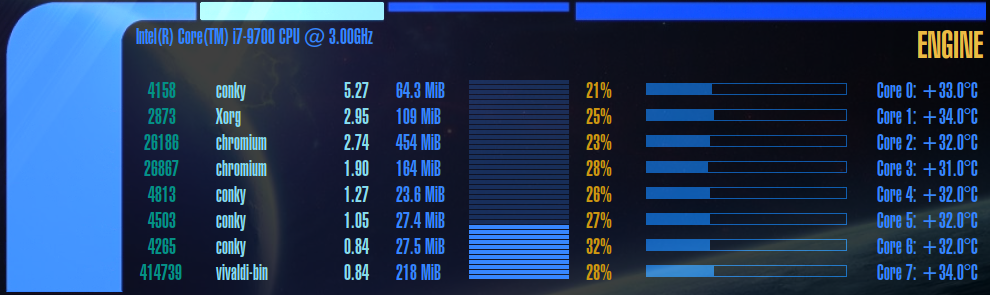
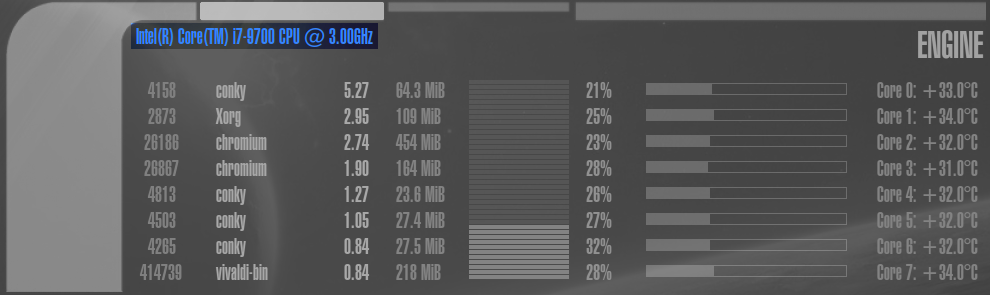
Der komplette Systemmonitor besteht aus 4 Konsolen und der Topbar, wobei die Konsole "Engine" unten rechts intern nochmal in zwei getrennte Bereiche unterteilt ist.
Klicke auf das Bild, um es zu vergrössern und die Grundstruktur zu sehen:
… nichts ausgewählt
Wähle ein Item, um dessen Struktur hier anzuzeigen.
… die TopBar

files
topbar.conky bg_topbar.jpg
Felder
 |
 |
 |

|

|

|
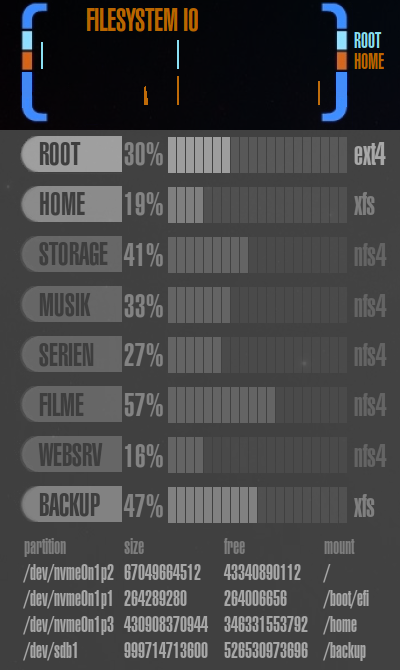
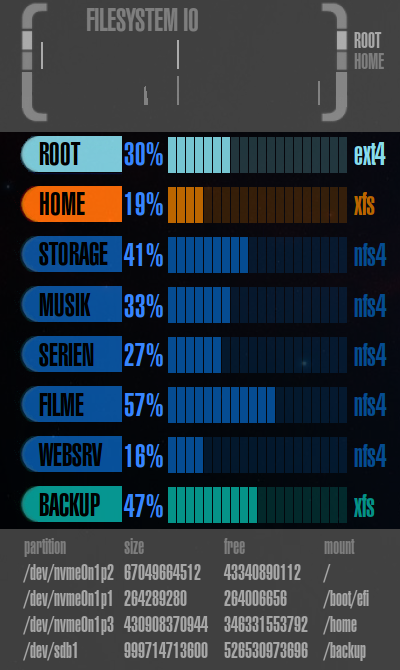
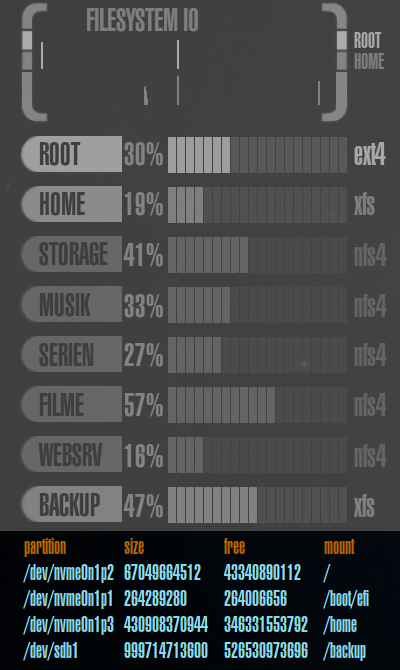
… filesys
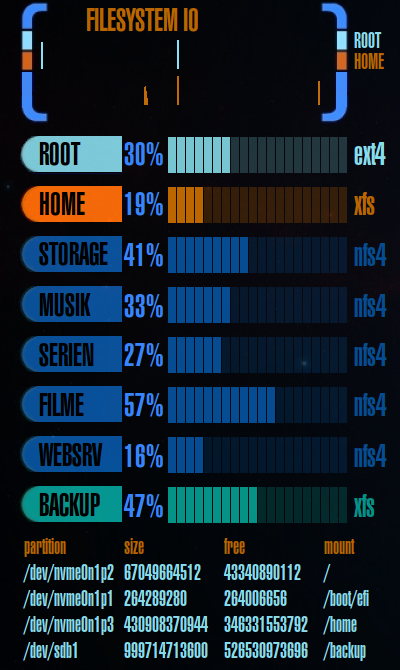
files
filesys.conky 4btn.jpg bg_comsys.jpg bg_graph.jpg fsconfig.lua bargraph.lua
Felder
 |
 |
 |
… comsys
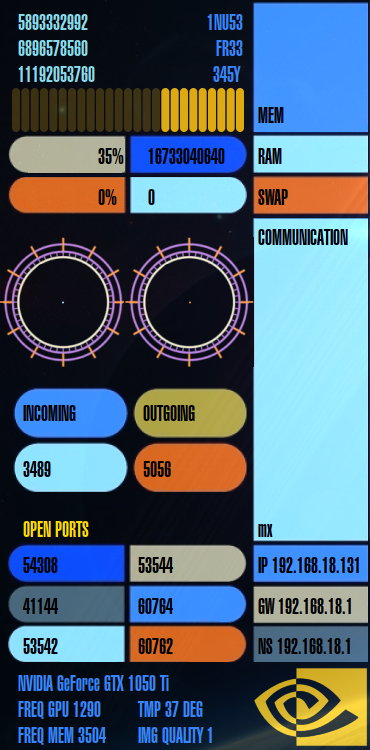
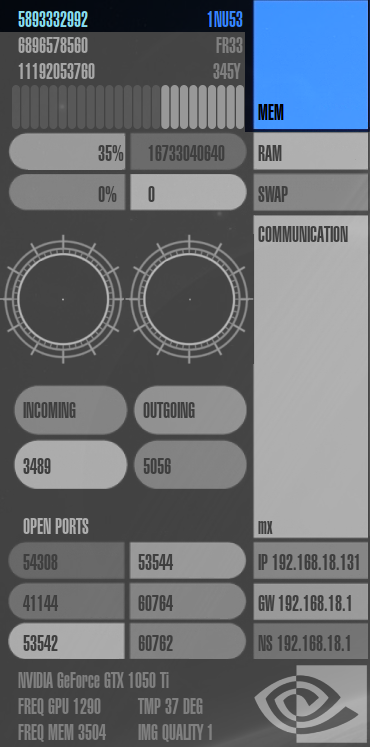
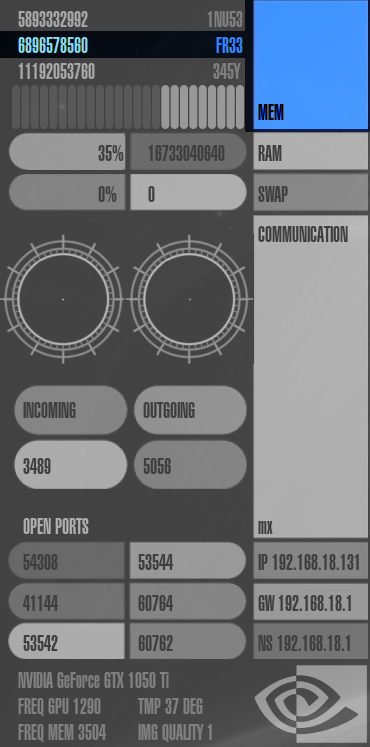
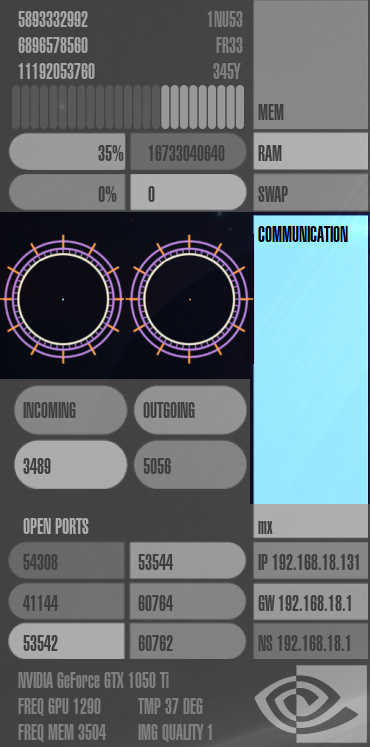
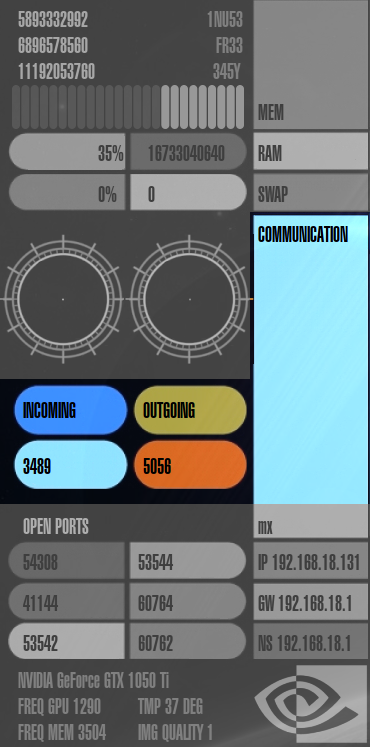
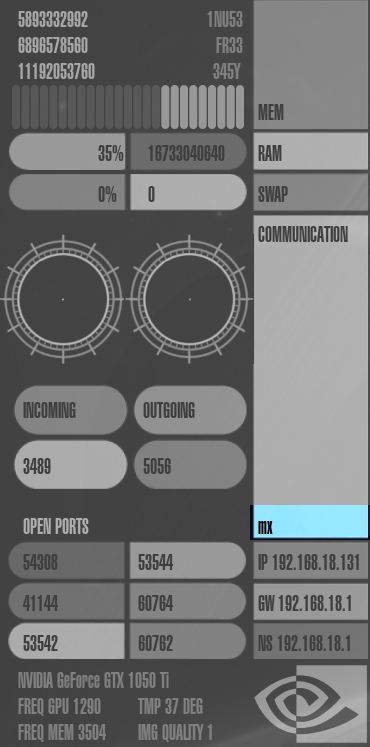
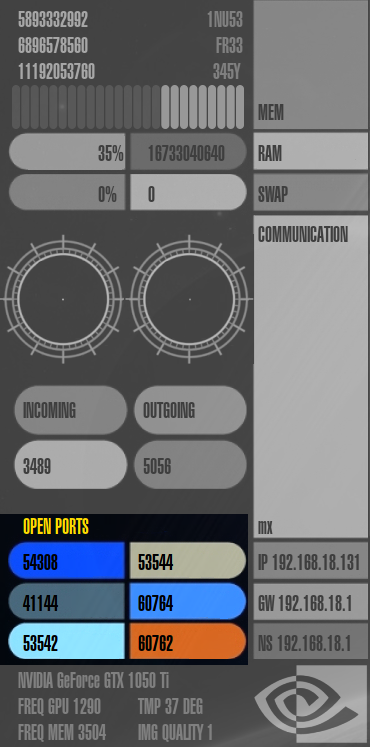
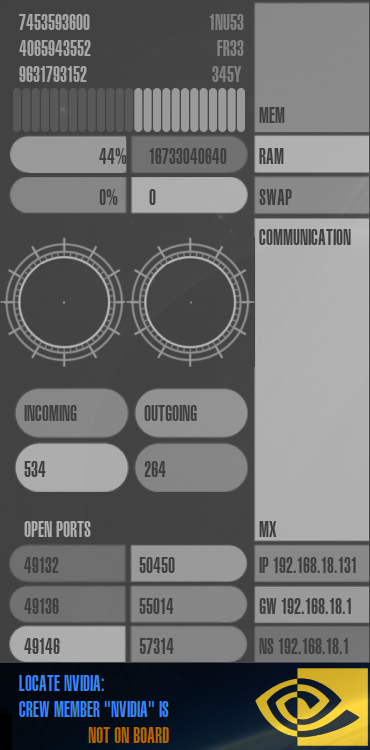
Dies ist der komplexeste Bereich des gesamten LCARS Conky, aufgeteilt in 9 weitere Sektionen:
Speicherverbrauch ("mem"), RAM-Auslastung ("ram"), Auslastung der Auslagerungsdatei ("swap"), Netzwerk-Auslastung ("communication"), die IP-Adressen des Rechners, Gateways und Nameservers ("ip", "gw" und "ns"), offene Ports im System ("open ports") und Informationen zur Grafikkarte.
Letztere sollte eine NVIDIA sein, ist keine solche im System vorhanden, zeigt der Bereich die Meldung "crewmember nvidia is not on board" an.
files
comsys.conky bg_comsys.jpg bg_graph.jpg 4btn.jpg csconfig.lua bargraph.lua nvidia.png
Felder
 |
 |
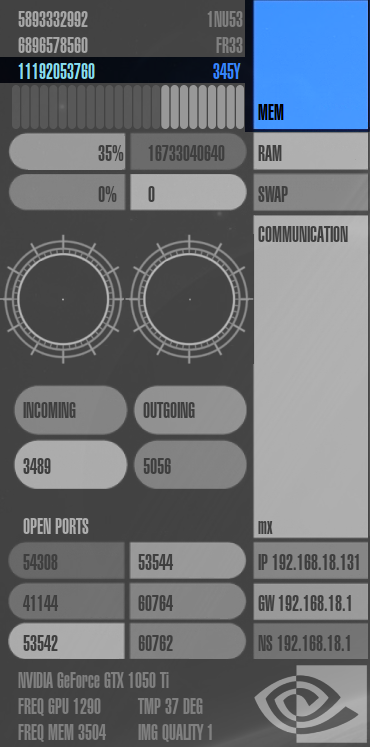 |
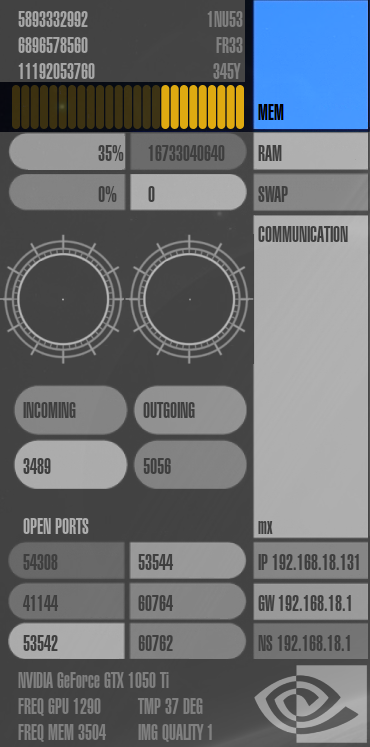 |
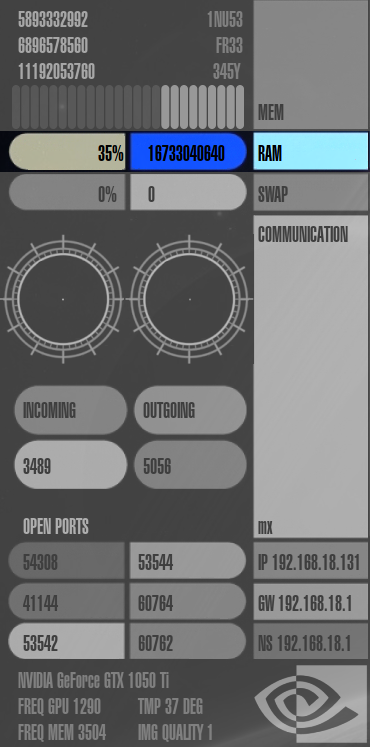 |
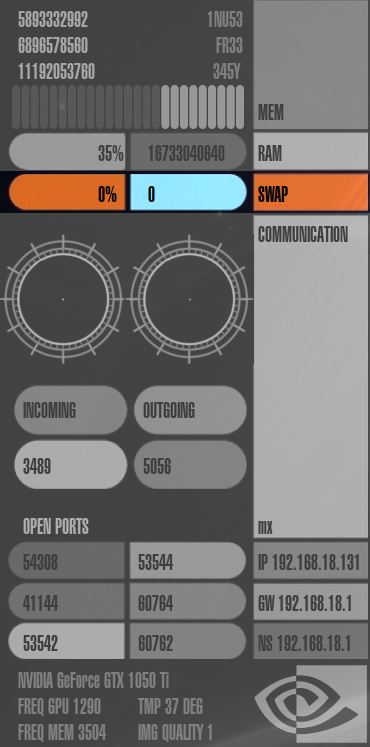 |
 |
 |
 |
 |
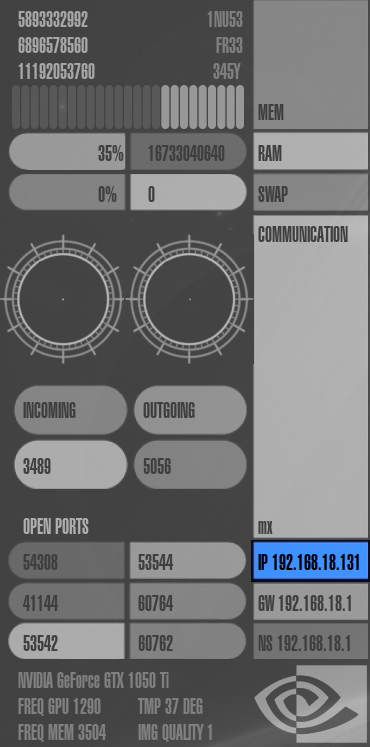 |
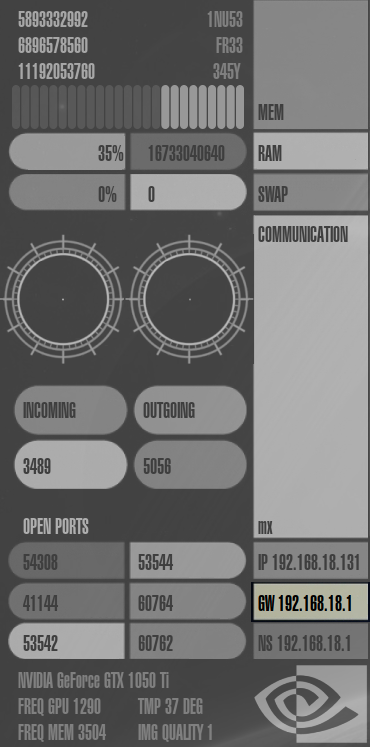 |
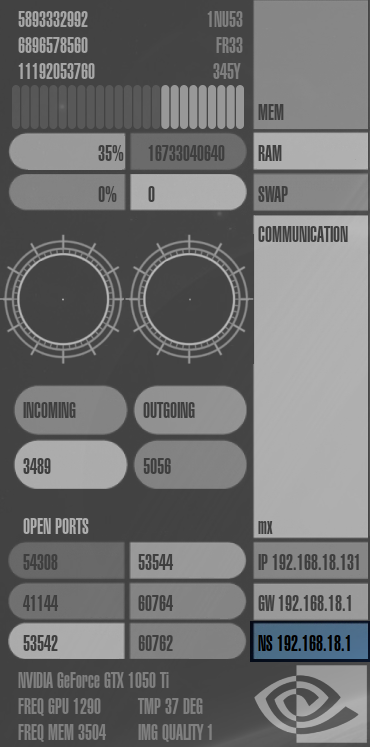 |
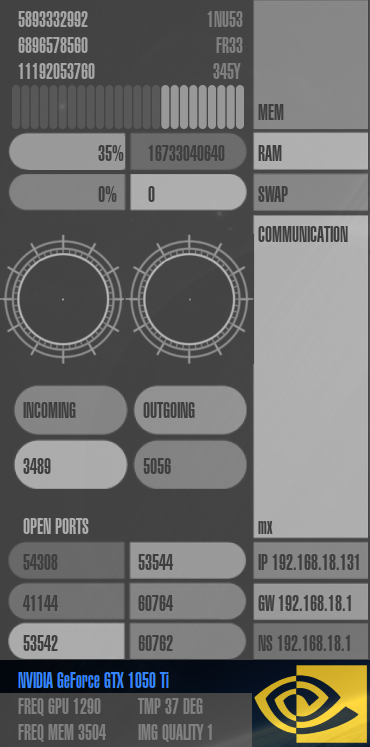 |
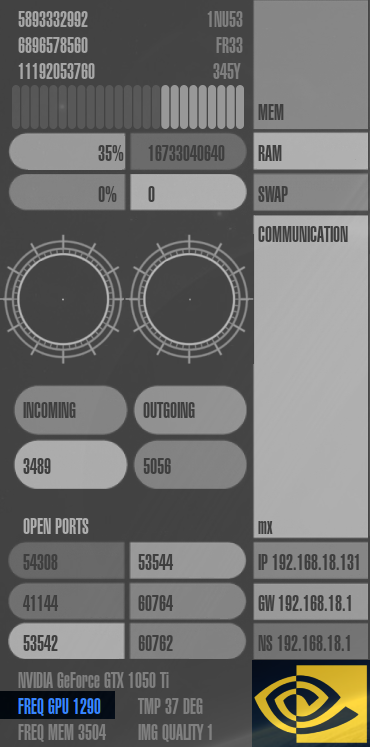 |
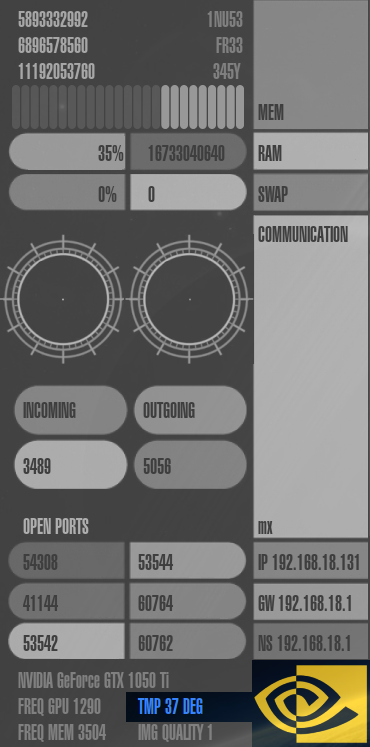 |
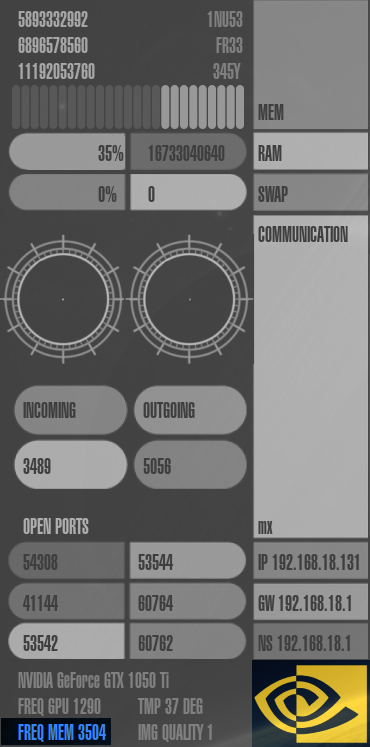 |
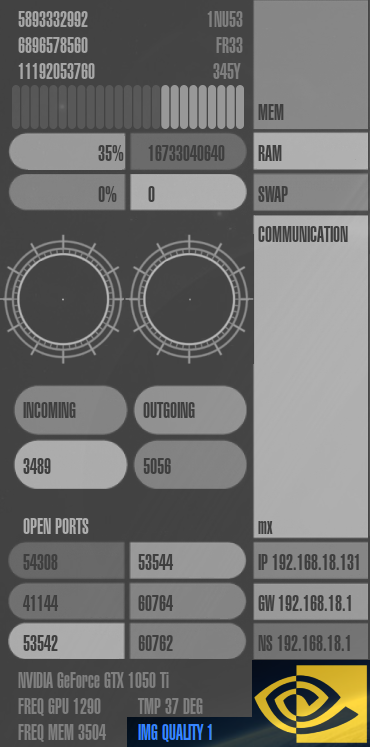 |
 |
… weather ("long range scan")
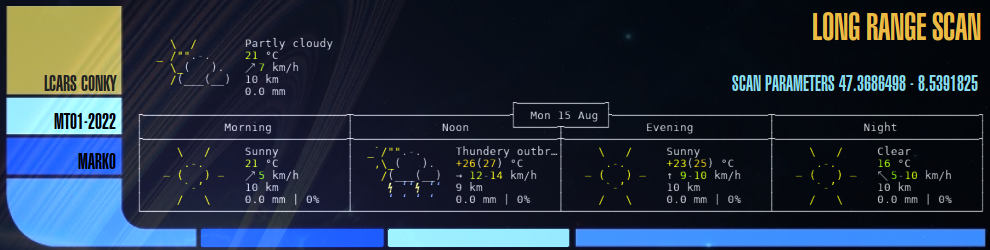
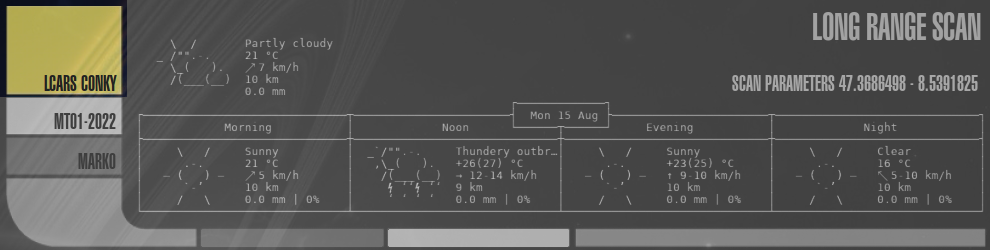
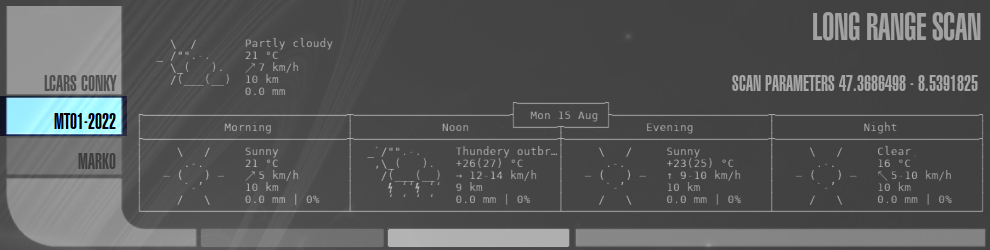
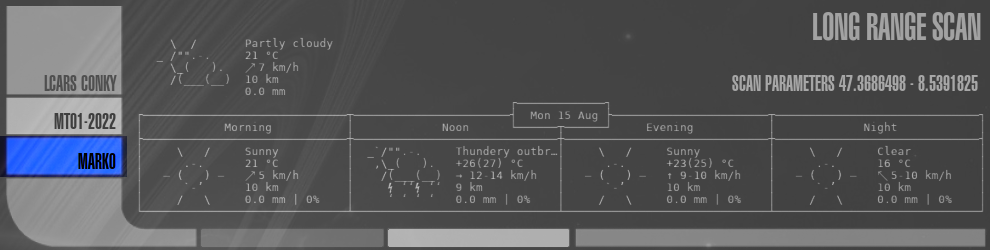
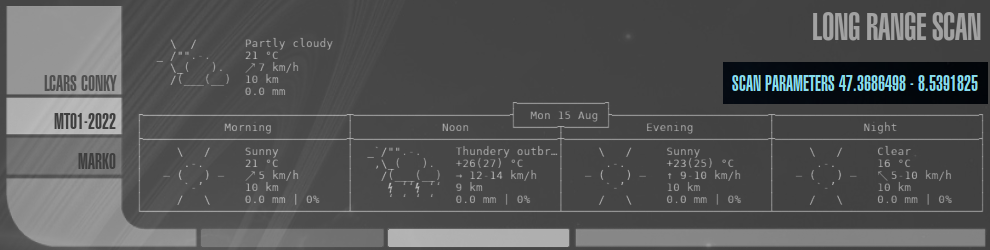
Das Wetter wird als Grafik von der Webseite eines Drittanbieters (wttr.in) geladen.
Daher muss a) eine online-Verbindung bestehen und b) Schreibzugriff auf das LCARS-Verzeichnis möglich sein.
files
weather.conky bg_lrs.jpg
Felder
 |
 |
 |
 |
… engine
files
engine.conky bg_engine.jpg enconfig.lua bargraph.lua
Felder
 |
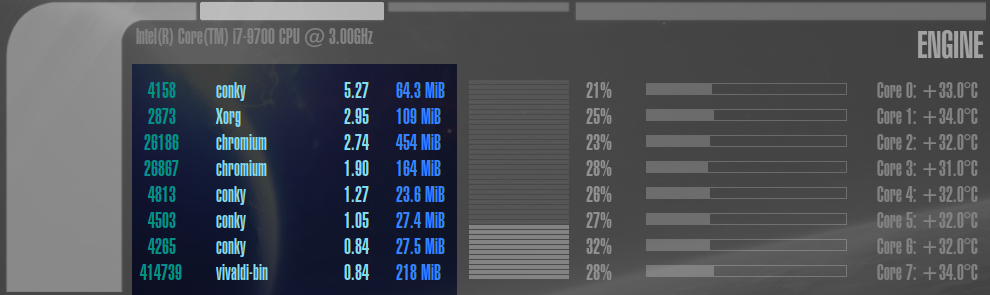 |
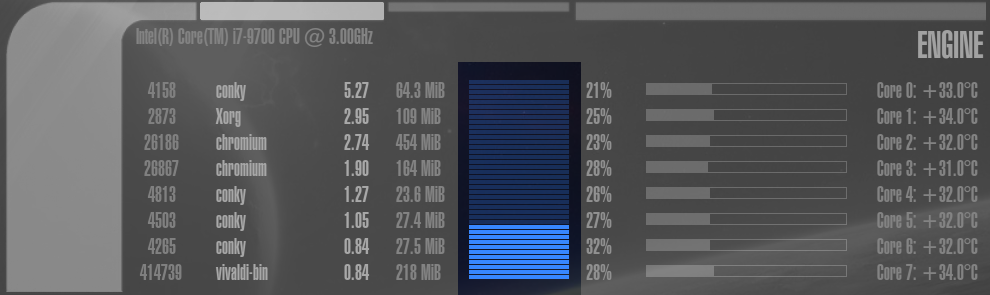 |
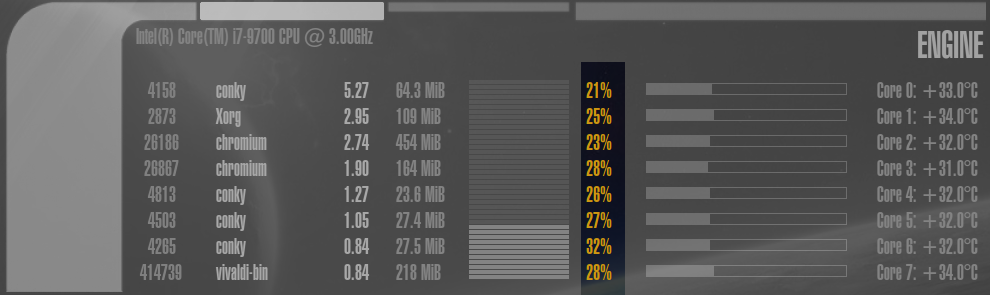 |
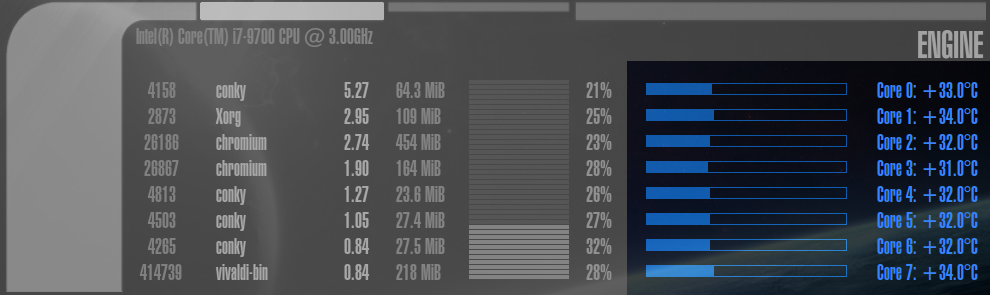 |
… enginegraph
files
enginegraph.conky LCARS.png ufp.png engine.lua
Felder
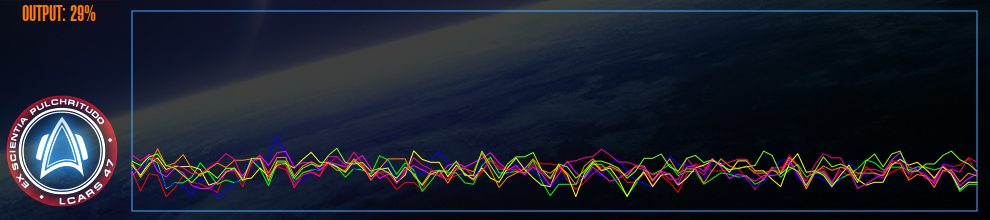
"Output" oben rechts zeigt die Prozessorauslastung über alle Kerne gemittelt an.
Das Bild darunter ist rein dekorativ, du kannst hier zwischen dem LCARS-Logo (wie abgebildet) und dem Logo der Föderation wählen.

Der Graph schliesslich zeigt die Auslastung der einzelnen Prozessorkerne mit unterschiedlichen Farben an.