Konfigurierbare Variablen stehen im Quelltext zwischen den Kommentaren--===== CUSTOMIZING SECTION START =====--
und
--===== CUSTOMIZING SECTION END =====--
Jede Zeile *muss* mit einem Komma abgeschlossen werden.
Zeilennummer Variable = Standardwert, Beispiele:
05 update_interval=1,: die Variable "update_interval" in Zeile 5 ist standardmässig auf "1" (eine Sekunde) eingestellt
12 color1='FF8800',: die Variable "color1" in Zeile 12 ist standardmässig auf "FF8800" (rot) eingestellt.
… nichts ausgewählt
Wähle einen Bereich links, um dessen Konfiguration hier anzuzeigen.
… TopBar

Der oberste Balken ist als Grafik angelegt, der Text "Engineering I" kann daher nicht ohne weiteres geändert werden.
Wenn du eine andere Bezeichnung willst, kannst du die Datei bg_topbar.jpg mit einem Bildbearbeitungsprogramm deiner Wahl ändern. Nach dem Speichern muss conky erneut gestartet werden, um die neue Grafik zu übernehmen.
topbar.conky
05 update_interval=0.5,Aktualisierungsintervall in Sekunden, sollte weniger als 1 sein um die Uhrzeit korrekt darstellen zu können.
Zu geringe Werte führen zu höherer Prozessorbelastung und können die Frequenzanzeige unleserlich machen.
Empfohlener Bereich: 0.333 ≤ n ≤ 0.807 default_color='3786FF',Farbe für die obere Zeile und die Zeit08 color1='CE9812',Farbe für die untere Zeile, sollte dem Farbschema entsprechen
… filesys
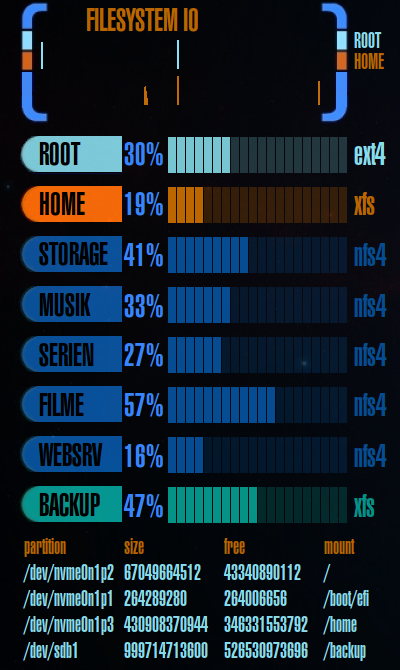
filesys.conky: iograph
Wenn "/" und "/home" auf der selben Festplatte liegen, sollten Partitionen ("sda1" und "sda2") verwendet werden. Liegen beide auf derselben Partition, trage dieselben Werte für beide Templates ein (z.B. "/dev/sda1"). Der iograph läuft dann in beiden Reihen synchron.
Die Angabe von Mountpoints ("/home") verhindert die Anzeige des Datendurchsatzes im iograph!
07 update_interval=0.05,Aktualisierungsintervall in Sekunden.
Obwohl derart geringe Werte und entsprechend häufige Aktualisierungen den Prozessor stark belasten können: hier wird ausschliesslich nur der Graph ("FILESYSTEM IO") aktualisiert, alle anderen Anzeigen haben eigene Intervalle. Dieser Graph sollte schnell von links nach rechts durchlaufen, daher sind Werte unter 0.5 Sekunden empfehlenswert.10 template0='/dev/sda',Gerätedatei ("/dev/sda") oder Partition ("/dev/sda1") der Root-Partition.12 template1='/dev/sdb',Gerätedatei (/"dev/sdb") oder Partition ("/dev/sdb1") der Home-Partition.
filesys.conky: mounts
Der oberste Balken zeigt *immer* die Belegung der Root-Partition an. Alle anderen sind frei konfigurierbar.
Hier *müssen* Mountpoints angegeben werden.
Du kannst bis zu 7 weitere Partitionen anzeigen lassen. Wenn weniger vorhanden sind, "none" angeben, um den entsprechenden Bereich leer zu lassen ( die "pill" wird -ohne Text-) jedoch weiterhin stehen bleiben).
Du kannst auch Mounts verwenden, die nicht permanent eingebunden sind (es wird an Stelle des Graphen "offline" angezeigt, wenn eine Partition nicht gemountet ist).
15template2='/home',16template3='/media/nas/daten',17template4='/media/nas/musik',18template5='/media/nas/filme',19template6='none',20template7='none',21template8='/backup',
filesys.conky: colors
Die Farbe der Prozentanzeige ändert sich mit der Belegung:
23color5='FFCC00',Farbe für Auslastung >75% (wird auch für den Text "offline" verwendet, wenn eine Partition nicht gemountet ist)25color6='FF7700',Farbe für Auslastung >85%27color7='FF0000',Farbe für Auslastung >95%
… comsys
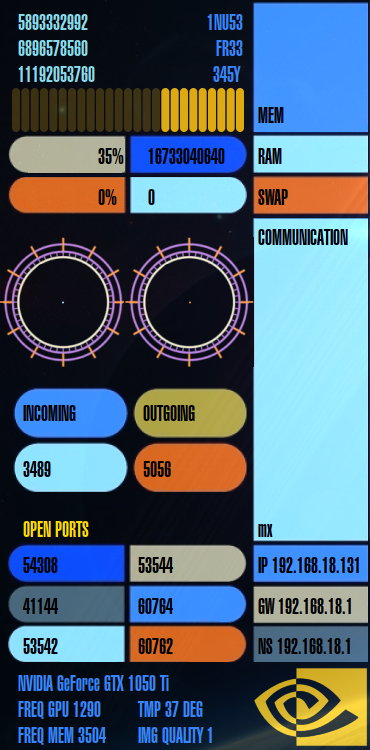
comsys.conky
06 update_interval=0.5,Aktualisierungsintervall in Sekunden08 template0 = 'eth0',die Gerätedatei deiner Netzwerkschnittstelle.
Wenn dein Linux systemd verwendet, lautet der Name der Netzwerkschnittstelleenp0s1oder ähnlich.11 template1 = '10000000',die Downloadgeschwindigkeit deiner Netzwerkschnittstelle in Bits pro Sekunde. Falls dein Internet-Anschluss deutlich langsamer ist, verringere den Wert.13 template2 = '10000000',die Uploadgeschwindigkeit deiner Netzwerkschnittstelle in Bits pro Sekunde. Falls dein Internet-Anschluss deutlich langsamer ist, verringere den Wert.
Ausserdem ist dein Internet-Anschluss vermutlich asyncron, die Downloadrate ist also geringer als der Upload.
… weather ("long range scan")
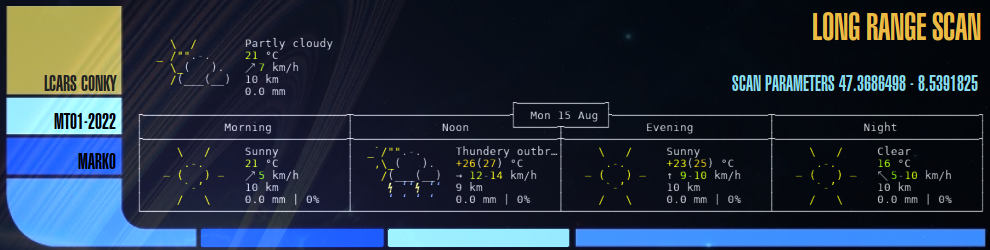
weather.conky
Standardmässig wird der aktuelle Tag in der "superschmalen Version" angezeigt. Sieh in der wttr.in Dokumentation nach, wenn du Anpassungen vornehmen möchtest.
06template0='zurich',englischer Name des Ortes, für den das Wetter angezeigt werden soll. Im Bedarfsfall die nächstgrössere Stadt wählen (z.B. "munich" statt "freising")08template1='47.3686498 - 8.5391825',"Scanparameter", bisher nicht verwendet. Da zukünftige Versionen diese Angaben für die Wetterabfrage nutzen könnten, werden die Längen- und Breitenangaben des oben konfigurierten Ortes empfohlen.10update_interval=900,Aktualisierungsintervall in Sekunden. Da das Wetter von einem Drittanbieter geladen wird, sollte das Intervall möglichst hoch sein (mindestens 10 Minuten, besser mehr), um die Seite dieses Anbieters nicht zu "spammen".
… engine
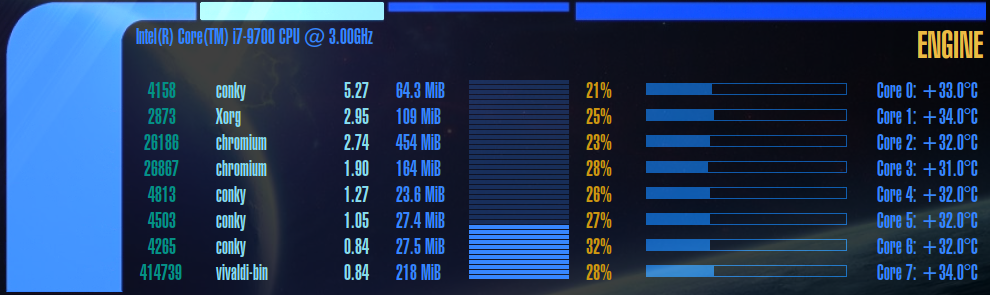
engine.conky
06 update_interval=1,Aktualisierungsintervall in Sekunden
Die Darstellung mehrerer Graphen erfordert einige Ressourcen. Daher sollte der Wert nicht unter 0.75 Sekunden liegen, um den Prozessor nicht unnötig zu belasten. Bei zu hohen Werten leidet zudem die Lesbarkeit der Prozessliste.09 color1='88DDEE',Farbe für Prozessliste (Namen und CPU-Last)10 color2='054c92',Farbe für Prozessliste (Speicher) und Temperaturanzeige im Normalbereich.11 color3='BB6600',Farbe für Temperaturanzeige >75°C12 color4='059288',Farbe für Prozessliste (PID) und Temperaturanzeige >50°C13 color5='CE9812',Farbe für prozentuale Auslastung der einzelnen Kerne
… enginegraph
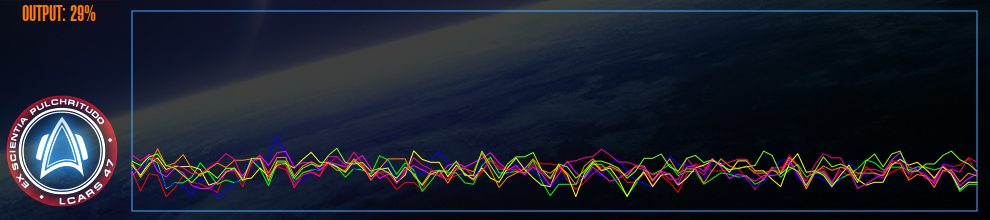
enginegraph.conky
07 template0 = 'LCARS.png',bestimmt, welches Logo links unten angezeigt wird
Du kannst zwischen dem LCARS-Logo und Logo der Föderation wählen: für letztere den Wertufp.pngeinsetzen.09 default_color='FF7700',Farbe für "output" (CPU-Last über alle Kerne)

engine.lua
Wichtig: LCARS conky kann in der aktuellen Version noch nicht automatisiert die Anzahl der CPU-Kerne ermitteln!
Wenn du weniger als 8 davon hast, muss die Datei engine.lua von Hand angepasst werden.
Dazu ab Zeile 99 graph_settings={ schauen. Hier findest du 8 Blöcke, die in geschweiften Klammern stehen und mit name="cpu" beginnen.
Lösche die jeweils letzten (inklusive Klammern), bis die Anzahl der Code-Blöcke mit der deiner Prozessorkerne übereinstimmt.
Beispiel: dein Prozessor hat 6 Kerne, es müssen die letzten beiden Blöcke gelöscht werden: lösche Zeile 192 bis 221.